lunes, 12 de junio de 2017

Install Java 8 on CentOS/RHEL 7.x

If you have a fresh installation, it is recommended to run the update first
yum update
Usually Java comes installed on CentOS 7 (Everything), for CentOS 7 minimal you may need to install Java for various setups. On a CentOS 7 Everything, you can verify it by simply checking the version:
java -version
The output:
# java -version
openjdk version "1.8.0_111"
OpenJDK Runtime Environment (build 1.8.0_111-b15)
OpenJDK 64-Bit Server VM (build 25.111-b15, mixed mode)
Java 1.8.0_111-b15 is the latest available, ‘1.8.0’ states it is Java 8, ‘u111’ means update 111, and ‘b15’means build 15.
For CentOS 7 minimal, the same command will give a different output:
# java -version
-bash: java: command not found
Which means Java is not installed. The latest Java version currently is Java 8.

Installing Java 8 using yum

It’ll install the latest Java 8 update i.e. Java 1.8.0_111-b15, where ‘1.8.0’ states it is Java 8, ‘u111’ means update 111, and ‘b15’means build 15.
yum install java-1.8.0-openjdk
The exact output:
# yum install java-1.8.0-openjdk
Installed:
java-1.8.0-openjdk.x86_64 1:1.8.0.111-1.b15.el7_2Dependency Installed:
java-1.8.0-openjdk-headless.x86_64 1:1.8.0.111-1.b15.el7_2     javapackages-tools.noarch 0:3.4.1-11.el7     lksctp-tools.x86_64 0:1.0.13-3.el7     python-javapackages.noarch 0:3.4.1-11.el7
python-lxml.x86_64 0:3.2.1-4.el7                               ttmkfdir.x86_64 0:3.0.9-42.el7               tzdata-java.noarch 0:2016h-1.el7       xorg-x11-font-utils.x86_64 1:7.5-20.el7
xorg-x11-fonts-Type1.noarch 0:7.5-9.el7Complete!]

Verify if Java has been installed

[nahmed@localhost ~]# java -version
openjdk version "1.8.0_111"
OpenJDK Runtime Environment (build 1.8.0_111-b15)
OpenJDK 64-Bit Server VM (build 25.111-b15, mixed mode)

Installing Java 8 manually

Download the latest Java 8

Use the following command to download the oracle java 8 rpm.
For 32 bit
wget --no-cookies --no-check-certificate --header "Cookie: gpw_e24=http%3A%2F%2Fwww.oracle.com%2F; oraclelicense=accept-securebackup-cookie" "http://download.oracle.com/otn-pub/java/jdk/8u111-b14/jdk-8u111-linux-i586.rpm"
For 64 bit
wget --no-cookies --no-check-certificate --header "Cookie: gpw_e24=http%3A%2F%2Fwww.oracle.com%2F; oraclelicense=accept-securebackup-cookie" "http://download.oracle.com/otn-pub/java/jdk/8u111-b14/jdk-8u111-linux-x64.rpm"
The exact output:
# cd /opt/
[nahmed@localhost opt]# wget --no-cookies --no-check-certificate --header "Cookie: gpw_e24=http%3A%2F%2Fwww.oracle.com%2F; oraclelicense=accept-securebackup-cookie" "http://download.oracle.com/otn-pub/java/jdk/8u111-b14/jdk-8u111-linux-x64.rpm"
--2016-11-30 06:12:59--  http://download.oracle.com/otn-pub/java/jdk/8u111-b14/jdk-8u111-linux-x64.rpm
Resolving download.oracle.com (download.oracle.com)... 23.61.195.121, 23.61.195.144
Connecting to download.oracle.com (download.oracle.com)|23.61.195.121|:80... connected.
HTTP request sent, awaiting response... 302 Moved Temporarily
Location: https://edelivery.oracle.com/otn-pub/java/jdk/8u111-b14/jdk-8u111-linux-x64.rpm [following]
--2016-11-30 06:12:59--  https://edelivery.oracle.com/otn-pub/java/jdk/8u111-b14/jdk-8u111-linux-x64.rpm
Resolving edelivery.oracle.com (edelivery.oracle.com)... 23.54.248.20, 2600:1406:1a:394::2d3e, 2600:1406:1a:3a1::2d3e
Connecting to edelivery.oracle.com (edelivery.oracle.com)|23.54.248.20|:443... connected.
HTTP request sent, awaiting response... 302 Moved Temporarily
Location: http://download.oracle.com/otn-pub/java/jdk/8u111-b14/jdk-8u111-linux-x64.rpm?AuthParam=1480515045_b6ade557f29a64a4278bdec5aa1958a8 [following]
--2016-11-30 06:12:59--  http://download.oracle.com/otn-pub/java/jdk/8u111-b14/jdk-8u111-linux-x64.rpm?AuthParam=1480515045_b6ade557f29a64a4278bdec5aa1958a8
Connecting to download.oracle.com (download.oracle.com)|23.61.195.121|:80... connected.
HTTP request sent, awaiting response... 200 OK
Length: 166040563 (158M) [application/x-redhat-package-manager]
Saving to: ‘jdk-8u111-linux-x64.rpm’100%[========================================================================================================================================================>] 166,040,563 14.1MB/s   in 12s2016-11-30 06:13:12 (12.7 MB/s) - ‘jdk-8u111-linux-x64.rpm’ saved [166040563/166040563]

Installing Java 8 rpm

Use the below command to Install Oracle Java 8 (jdk-8u60) on your system using RPM file.
For 64 bit
# rpm -ivh jdk-8u111-linux-x64.rpm
For 32 bit
# rpm -ivh jdk-8u111-linux-i586.rpm
The exact output:
[nahmed@localhost opt]# ls
jdk-8u111-linux-x64.rpm
[nahmed@localhost opt]# rpm -ivh jdk-8u111-linux-x64.rpm
Preparing...                          ################################# [100%]
Updating / installing...
1:jdk1.8.0_111-2000:1.8.0_111-fcs  ################################# [100%]
Unpacking JAR files...
tools.jar...
plugin.jar...
javaws.jar...
deploy.jar...
rt.jar...
jsse.jar...
charsets.jar...
localedata.jar...
VERIFYING THE JAVA VERSION
After finishing installation check Java version using below command:
[nahmed@localhost opt]# java -version
java version "1.8.0_111"
Java(TM) SE Runtime Environment (build 1.8.0_111-b14)
Java HotSpot(TM) 64-Bit Server VM (build 25.111-b14, mixed mode)

Multiple Java versions

Usually you may have more than one version of Java installed, to choose between the versions:
alternatives --config java
The exact output:
[nahmed@localhost]# alternatives --config java
There are 2 programs which provide 'java'.Selection    Command
-----------------------------------------------
1           /usr/lib/jvm/java-1.7.0-openjdk-1.7.0.111-2.6.7.2.el7_2.x86_64/jre/bin/java
*+ 2           /usr/lib/jvm/java-1.8.0-openjdk-1.8.0.111-1.b15.el7_2.x86_64/jre/bin/javaEnter to keep the current selection[+], or type selection number:
Just type the number 1 (Java 7) or 2 (Java 8) and hit enter.
In case you just want to keep a single version of Java, remove the rest i.e. to remove the Java 7:
yum remove java-1.7.0-openjdk

Tomado de : http://devopspy.com/linux/install-java-8-on-centos-rhel-7/

Comandos utiles de MySQL

A continuación dejo algunos de los comandos que más utilizo en MySQL, tanto para el uso del lector del blog como para quien esté buscando comandos utiles para MySQL y acabe en este blog.

Listado de comandos utiles de MySQL

Mostrar las Bases de datos visibles con nuestro usuario

Para mostrar las bases de datos que hay en el servidor MySQL (y a las que tenemos acceso), escribiremos
mysql> show databases;

Utilizar una base de datos de MySQL

Para cambiar a utilizar una base de datos concreta de las disponibles, utilizaremos el comando:
mysql> use nombreBaseDeDatos;

Saber cuanto espacio ocupa una base de datos MySQL en disco

Este comando es especialmente util y nos servirá para tener una idea de cuanto espacio consume en disco nuestra base de datos:
mysql> SELECT table_schema "Nombre BBDD",Round(SUM( data_length + index_length )/1024/1024,1) "Tamaño de BBDD en MB", round(SUM(data_free )/1024/1024,1) "Espacio libre en MB" FROM information_schema.TABLES GROUP BY table_schema;
+--------------------+-----------------------+---------------------+
| Nombre BBDD | Tamaño de BBDD en MB | Espacio libre en MB |
+--------------------+-----------------------+---------------------+
|nombreBBDD | 1.9 | 0.0 |
|nombreBBDD | 0.3 | 0.0 |
|nombreBBDD | 0.2 | 330.0 |
|nombreBBDD | 0.0 | 0.0 |
|nombreBBDD | 93.1 | 2869.3 |
|nombreBBDD | 0.7 | 0.0 |
|nombreBBDD | 301.9 | 0.0 |
|nombreBBDD | 0.0 | 0.0 |
|nombreBBDD | 11.2 | 4290.0 |
|nombreBBDD | 962.2 | 5060.0 |
|nombreBBDD | 0.1 | 110.0 |
|nombreBBDD | 459.2 | 330.0 |
|nombreBBDD | 20.3 | 4730.0 |
|nombreBBDD | 27.4 | 552.5 |
|nombreBBDD | 414.5 | 11880.0 |
+--------------------+-----------------------+---------------------+
15 rows in set (0.07 sec)

Saber cuanto espacio en disco ocupa una tabla en MySQL

Otro de los comandos utiles de MySQL que siempre tengo que buscar debido a que no lo uso con frecuendia. Sirve para saber es el espacio que ocupa en disco una tabla concreta de nuestra base de datos MySQL.
mysql> SELECT TABLE_NAME AS "Nombre Tabla",round(((data_length + index_length) / 1024 / 1024), 4) "Tamaño en MB" FROM information_schema.TABLES WHERE table_schema = "ofertas";
+--------------+---------------+
| Nombre Tabla | Tamaño en MB |
+--------------+---------------+
| nombreTabla | 264.0125 |
| nombreTabla | 10.2553 |
| nombreTabla | 0.6593 |
| nombreTabla | 4.4163 |
| nombreTabla | 0.6598 |
| nombreTabla | 21.8818 |
+--------------+---------------+
6 rows in set (0.00 sec)

Contar el número de líneas que tiene una tabla de MySQL

El primero de los comandos utiles de MySQL es el que nos servirá para contar el número de líneas o filas que tenemos en una tabla de MySQL. Es importante que tengamos presente no introducir un espacio entre el count y el (*) o nuestra consulta fallará.
mysql> select count(*) from nombreTabla;
+----------+
| count(*) |
+----------+
| 734592 |
+----------+
1 row in set (0.00 sec)

Contar el número de veces que hay un valor determinado en una tabla MySQL

El segundo de los comandos utiles de MySQL lo podemos utilizar para ver lo común que es un valor determinado que nosotros introducimos, dentro del ámbito de una tabla / columna de MySQL. En el ejemplo, queremos saber cuantos artículos hay en la tabla con precio 9.99.
mysql> select count(*) from nombreTabla where precioActual=9.99;
+----------+
| count(*) |
+----------+
| 65948 |
+----------+
1 row in set (0.22 sec)

Encontrar cuantos valores diferentes hay en una columna de una tabla MySQL

Otro  de los comandos utiles de MySQL puede ser el que haríamos para buscar que valores diferentes tenemos dentro de una columna, incluyendo condiciones. En el ejemplo, buscamos dentro de la tabla los precios diferentes que habría mayores a 17000 euros.
mysql> select distinct precioActual from nombreTabla where precioActual > 17000;
+--------------+
| precioActual |
+--------------+
| 22879.12 |
| 18506.00 |
| 20000.00 |
| 17235.00 |
+--------------+
4 rows in set (0.22 sec)
Una variante de este último, es la que buscaría dentro de una tabla los valores que estén entre dos parámetros que pasemos, como por ejemplo:
mysql> select distinct precioActual from nombreTabla where precioActual > 5000 and precioActual <5050;
+--------------+
| precioActual |
+--------------+
| 5027.95 |
| 5014.99 |
| 5040.79 |
| 5042.24 |
| 5043.23 |
| 5040.68 |
| 5034.99 |
| 5025.00 |
| 5029.99 |
| 5034.10 |
| 5039.17 |
+--------------+
11 rows in set (0.22 sec)

Contar cuantas filas con un valor diferente hay en una tabla de MySQL

Otro de los comandos utiles de MySQL. En este caso, queremos saber la misma información que en el caso anterior, pero sólamente nos interesa el número de precios diferentes que hay. Esto puede ser util como en el caso del ejemplo, que queremos ver cuantos precios diferentes hay en nuestra tabla entre 10€ y 50€
mysql> select count(distinct precioActual) from nombreTabla where precioActual > 10 and precioActual < 50;
+------------------------------+
| count(distinct precioActual) |
+------------------------------+
| 3997 |
+------------------------------+
1 row in set (0.31 sec)

Buscar los valores diferentes que tenemos dentro de una columna y ver cuantas veces aparecen

Este es uno de los comandos utiles de MySQL que más me gusta utilizar por la versatilidad que ofrece. En el ejemplo vamos a buscar cuantos precios diferentes hay en la tabla entre 1000 y 1500 euros, contando las veces que aparecen. Para ello utilizaremos una variable auxiliar llamada apariciones, que almacenará una cuenta de las veces que aparece el valor. Apariciones no se almacena en la base de datos, es temporal durante el tiempo de ejecución de la consulta MySQL.
mysql> select precioActual, COUNT(precioActual) as apariciones from nombreTabla where precioActual > 1000 and precioActual < 1500 GROUP BY precioActual HAVING apariciones > 1;
+--------------+-------------+
| precioActual | apariciones |
+--------------+-------------+
| 1034.64 | 3 |
| 1054.08 | 2 |
| 1076.34 | 14 |
| 1086.02 | 2 |
| 1089.72 | 2 |
| 1166.40 | 2 |
| 1298.92 | 2 |
| 1347.31 | 2 |
| 1412.64 | 2 |
+--------------+-------------+
9 rows in set (0.00 sec)

Insertar una columna despues de otra en una tabla ya existente

Si queremos insertar una nueva columna en nuestra tabla MySQL por un nuevo requerimiento, y no queremos hacerlo desordenado al final del todo, podemos utilizar la siguiente consulta:
mysql> ALTER TABLE nombreTabla ADD COLUMN nuevaColumna DATE NOT NULL DEFAULT '2000-01-01' AFTER columnaAnterior;
Query OK, 743836 rows affected (7.59 sec)
Records: 743836 Duplicates: 0 Warnings: 0


To install MySQL Workbench on CentOS 7

MySQL Workbench is a cross-platform visual tool used by database administrators and developers to manage the MySQL Database. It is very simple to install MySQL Workbench. We have already covered the installation of MySQL Workbench on Debian and Ubuntu. This article covers the installation of MySQL Workbench on CentOS 7. 

Installing MySQL Workbench

MySQL Workbench requires prior installation of the epel repositories. Use the following command for the same purpose. 
[root@linuxhelp ~]# yum install epel-release -y
Loaded plugins: fastestmirror, langpacks
base                                                                                                                                                                  | 3.6 kB  00:00:00     
extras                                                                                                                                                                | 3.4 kB  00:00:00     
updates                                                                                                                                                               | 3.4 kB  00:00:00     
(1/4): base/7/x86_64/group_gz                                                                                                                                         | 155 kB  00:00:00     
(2/4): extras/7/x86_64/primary_db                                                                                                                                     | 139 kB  00:00:00     
(3/4): base/7/x86_64/primary_db                                                                                                                                       | 5.6 MB  00:00:30     
(4/4): updates/7/x86_64/primary_db                                                                                                                                    | 3.8 MB  00:00:32     
Determining fastest mirrors
 * base: mirror.fibergrid.in
 * extras: mirror.fibergrid.in
 * updates: mirror.fibergrid.in
Resolving Dependencies
--> Running transaction check
---> Package epel-release.noarch 0:7-9 will be installed
--> Finished Dependency Resolution
.
.
.
Fingerprint: 6341 ab27 53d7 8a78 a7c2 7bb1 24c6 a8a7 f4a8 0eb5
 Package    : centos-release-7-0.1406.el7.centos.2.3.x86_64 (@anaconda)
 From       : /etc/pki/rpm-gpg/RPM-GPG-KEY-CentOS-7
Running transaction check
Running transaction test
Transaction test succeeded
Running transaction
  Installing : epel-release-7-9.noarch                                                                                                                                                   1/1 
  Verifying  : epel-release-7-9.noarch                                                                                                                                                   1/1 

Installed:
  epel-release.noarch 0:7-9                                                                                                                                                                  

Complete!


Once it is done, install MySQL repository with the help of following command. 
[root@linuxhelp ~]# wget http://repo.mysql.com/mysql-community-release-el7-5.noarch.rpm
--2017-03-14 14:11:22--  http://repo.mysql.com/mysql-community-release-el7-5.noarch.rpm
Resolving repo.mysql.com (repo.mysql.com)... 104.108.196.141
Connecting to repo.mysql.com (repo.mysql.com)|104.108.196.141|:80... connected.
HTTP request sent, awaiting response... 200 OK
Length: 6140 (6.0K) [application/x-redhat-package-manager]
Saving to: ‘mysql-community-release-el7-5.noarch.rpm’

100%[===================================================================================================================================================>] 6,140       --.-K/s   in 0.01s   

2017-03-14 14:11:22 (521 KB/s) - ‘mysql-community-release-el7-5.noarch.rpm’ saved [6140/6140]

[root@linuxhelp ~]# ls
anaconda-ks.cfg  Desktop  Documents  Downloads  initial-setup-ks.cfg  Music  mysql-community-release-el7-5.noarch.rpm  Pictures  Public  Templates  Videos
[root@linuxhelp ~]# yum mysql-community-release-el7-5.noarch.rpm -y
Loaded plugins: fastestmirror, langpacks
No such command: mysql-community-release-el7-5.noarch.rpm. Please use /usr/bin/yum --help
[root@linuxhelp ~]# yum install mysql-community-release-el7-5.noarch.rpm -y
Loaded plugins: fastestmirror, langpacks
Examining mysql-community-release-el7-5.noarch.rpm: mysql-community-release-el7-5.noarch
Marking mysql-community-release-el7-5.noarch.rpm to be installed
Resolving Dependencies
--> Running transaction check
---> Package mysql-community-release.noarch 0:el7-5 will be installed
--> Finished Dependency Resolution
.
.
.
Running transaction check
Running transaction test
Transaction test succeeded
Running transaction
  Installing : mysql-community-release-el7-5.noarch                                                                                                                                      1/1 
  Verifying  : mysql-community-release-el7-5.noarch                                                                                                                                      1/1 

Installed:
  mysql-community-release.noarch 0:el7-5                                                                                                                                                     

Complete!
Now, all is set for the installation of MySQL Workbench. Use the following command for the same purpose. 
[root@linuxhelp ~]# yum install mysql-workbench -y
Loaded plugins: fastestmirror, langpacks
mysql-connectors-community                                                                                                                                            | 2.5 kB  00:00:00     
mysql-tools-community                                                                                                                                                 | 2.5 kB  00:00:00     
mysql56-community                                                                                                                                                     | 2.5 kB  00:00:00     
(1/3): mysql-tools-community/x86_64/primary_db                                                                                                                        |  32 kB  00:00:00     
(2/3): mysql-connectors-community/x86_64/primary_db                                                                                                                   |  13 kB  00:00:00     
(3/3): mysql56-community/x86_64/primary_db                                                                                                                            | 159 kB  00:00:00     
Loading mirror speeds from cached hostfile
 * base: mirror.fibergrid.in
 * epel: sumberterbuka.beritagar.id
 * extras: mirror.fibergrid.in
 * updates: mirror.fibergrid.in
Resolving Dependencies
--> Running transaction check
---> Package mysql-workbench-community.x86_64 0:6.3.9-1.el7 will be installed
--> Processing Dependency: python-paramiko >= 1.15.1 for package: mysql-workbench-community-6.3.9-1.el7.x86_64
--> Processing Dependency: python2-crypto for package: mysql-workbench-community-6.3.9-1.el7.x86_64
--> Processing Dependency: proj for package: mysql-workbench-community-6.3.9-1.el7.x86_64
.
.
.
Dependency Installed:
  libtomcrypt.x86_64 0:1.17-23.el7   libtommath.x86_64 0:0.42.0-4.el7   libzip.x86_64 0:0.10.1-8.el7           mesa-libGLU.x86_64 0:9.0.0-4.el7    postgresql-libs.x86_64 0:9.2.18-1.el7   
  proj.x86_64 0:4.8.0-4.el7          python-six.noarch 0:1.9.0-2.el7    python2-crypto.x86_64 0:2.6.1-13.el7   python2-ecdsa.noarch 0:0.13-4.el7   python2-paramiko.noarch 0:1.16.1-2.el7  

Complete!
After installing MySQL-workbench,  use the following command to launch the application
[root@linuxhelp ~]# mysql-workbench


Or, you can simply choose Applications --> Programing --> MySQL Workbench.
MySQL_Workbench
A simple way to install MySQL Workbench, wasn't it? MySQL Workbench has a plethora of uses. MySQL Workbench is used for several purposes such as SQL Development as it enables the users to connect with the database servers and to access it, Data modeling and design, server administrations, data migration, and MySQL Enterprise Support which includes MySQL Enterprise Backup, MySQL Firewall, and MySQL Audit. 

Cómo instalar MySQL en CentOS 7

Uno de los principales motores de bases de datos que tenemos a mano es MySQL y no hay lugar a dudas que es uno de los más conocidos, usados e implementados a nivel mundial. En este análisis vamos a ver como podemos implementar MySQL en un entorno CentOS 7.

¿Qué es MySQL?

MySQL en esencia es un administrador de bases de datos relacionales (recordemos que bases de datos relacionales son las que almacenan la información en diversas tablas y no solo en una) lo cual nos permite tener una herramienta ágil, segura y diversa.

Una de la confianza que tenemos con MySQL es que es uno de los lenguajes más usados a nivel mundial.

Principales características de MySQL
  • Es un lenguaje de recurso abierto (Open Source).
  • MySQL es capaz de soportar grandes cantidades de datos para las columnas.
  • Soporta múltiples tipos de datos.
  • Miles de librerías y herramientas disponibles.
  • MySQL es capaz de soportar hasta 32 índices por tabla.
  • Fácil instalación y administración.
  • MySQL dispone de APIS para gran cantidad de lenguajes de programación.


1. Cómo instalar repositorio MySQL YUM en CentOS 7


A continuación veremos cómo instalar MySQL en un ambiente CentOS 7. Recordemos una vez más que antes de instalar alguna aplicación o herramienta es aconsejable actualizar el sistema usando la sintaxis:
  1. sudo yum update
Nota
El sudo lo anteponemos en caso que no iniciemos sesión como usuarios root, en este tutorial hemos iniciado sesión como root.

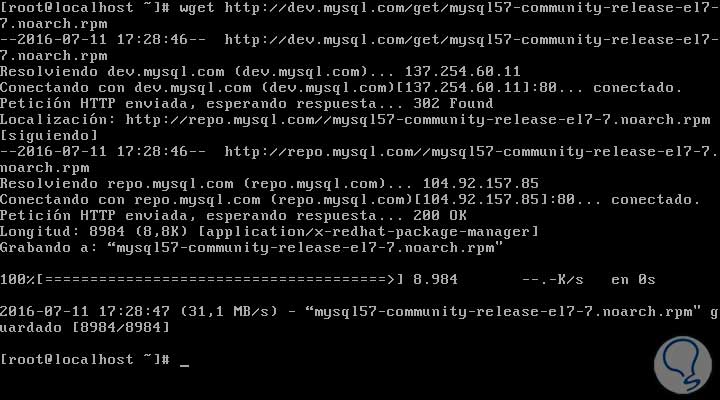
El siguiente paso después de actualizar los paquetes en CentOS 7 es instalar los repositorios de MySQL y para ello usaremos los paquetes YUM oficiales de MySQL los cuales contienen los paquetes RPM que incorporan el servidor MySQL, el cliente, las utilidades, etc. Ingresaremos el siguiente comando para descargar los respectivos repositorios:
  1. wget http://dev.mysql.com/get/mysql57-community-release-el7-7.noarch.rpm

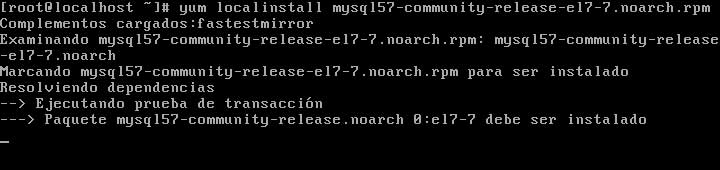
Una vez descargado el repositorio vamos a proceder con la instalación del paquete usando el siguiente comando:
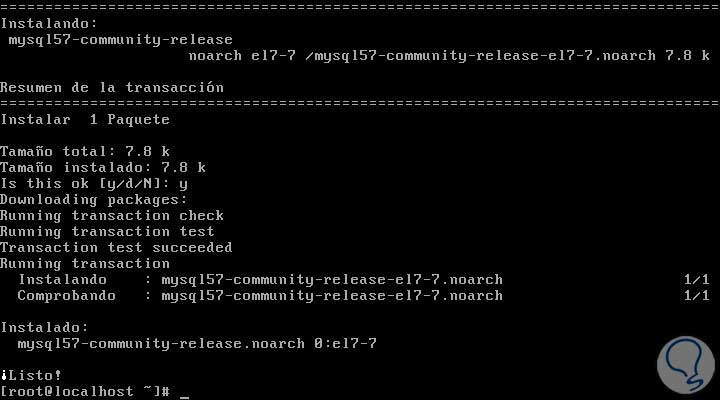
  1. yum localinstall mysql57-community-release-el7-7.noarch.rpm

Aceptamos la descarga y esperamos que los paquetes respectivos sean instalados en CentOS 7.


Con esta descarga e instalación hemos añadido el repositorio MySQL YUM y añadido la clave GnuPG la cual se encarga de verificar la integridad de los paquetes. Si deseamos ver que los repositorios de MySQL YUM han sido instalados de manera correcta podemos ingresar lo siguiente:
  1. yum repolist enabled | grep mysql.*-community.*”
Ha llegado el momento de pasar a instalar MySQL.


2. Cómo instalar MySQL en CentOS 7


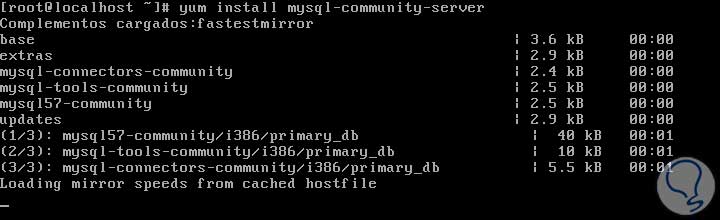
A continuación vamos a realizar la instalación de la última versión de MySQL usando la siguiente sintaxis:
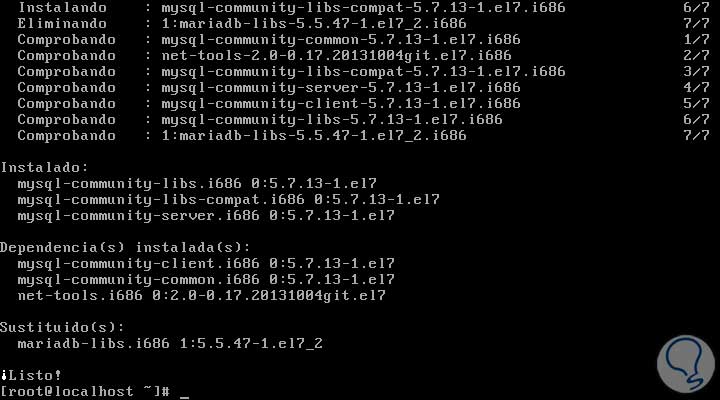
  1. yum install mysql-community-server

Aceptamos la descarga y esperamos a que MySQL sea descargado en instalado en nuestro CentOS 7.


El proceso anterior nos permite descargar e instalar todos los paquetes relacionados con:
  • Mysql-community-server
  • MySQL-community-client
  • MySQL-community-common
  • MySQL-community-libs


3. Cómo instalar las releases de MySQL


A continuación vamos a instalar las releases o entregas oficiales de MySQL para actualizaciones, recordemos que podemos instalar diferentes versiones de MySQL en el sistema, la versión que hemos instalado se activa por defecto mientras que en versiones anteriores como 5.6 o 5.5 viene deshabilitada por lo cual debemos habilitarla usando la siguiente sintaxis:
  1. yum-config-manager --disable mysql57-community (Deshabilita la version 5.7)
  2. yum-config-manager --enable mysql56-community (Habilita la version 5.6)
Ahora queda iniciar el servicio.


4. Cómo iniciar MySQL en CentOS 7


Una vez hayamos instalado MySQL en nuestro sistema el siguiente paso es iniciar el servicio MySQL razón por la cual ingresamos el siguiente comando:
  1. service mysqld start
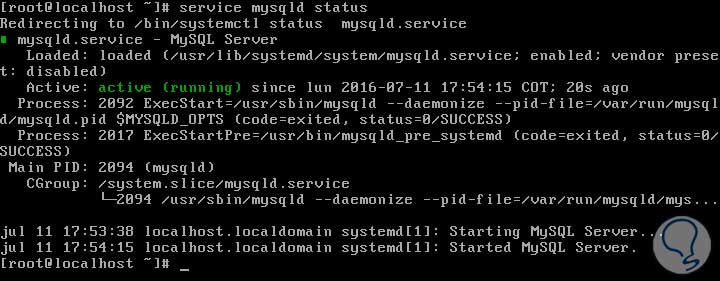
Para validar el estado actual de MySQL en CentOS 7 vamos a ingresar lo siguiente en la terminal:
  1. service mysqld status
El resultado obtenido será el siguiente:


Ahora podemos verificar la versión que hemos instalado de MySQL usando el comando:
  1. mysql --version


5. Cómo asegurar la instalación de MySQL en CentOS 7


Usando el comando:
  1. mysql_secure_installation
Podremos establecer parámetros de seguridad para MySQL tales como la eliminación de usuarios anónimos, cambios de contraseña para el usuario root, conexión a la raíz de MySQL, etc.

Ingresaremos el comando:
  1. mysql_secure_installation
Y llevamos a cabo la configuración:

Parámetros a configurar
  1. Please enter 0 = LOW, 1 = MEDIUM and 2 = STRONG
Establecemos el valor 2.
  1. New password
Establecemos una nueva contraseña para el usuario root.
  1. Re-enter new password
Reingresamos la contraseña.
  1. Remove anonymous users? (Press y|Y for Yes, any other key for No)
Ingresamos y para remover los usuarios anónimos.
  1. Disallow root login remotely? (Press y|Y for Yes, any other key for No)
Ingresamos y para deshabilitar la posibilidad que el usuario root tenga acceso remoto.
  1. Remove test database and access to it? (Press y|Y for Yes, any other key for No)
Ingresamos la letra y para eliminar la base de datos de prueba.
  1. Reload privilege tables now? (Press y|Y for Yes, any other key for No)
Ingresamos y para recargar los privilegios de las tablas.

Con estos parámetros hemos asegurado nuestra instalación de MySQL en CentOS 7.


6. Conexión con MySQL en CentOS 7


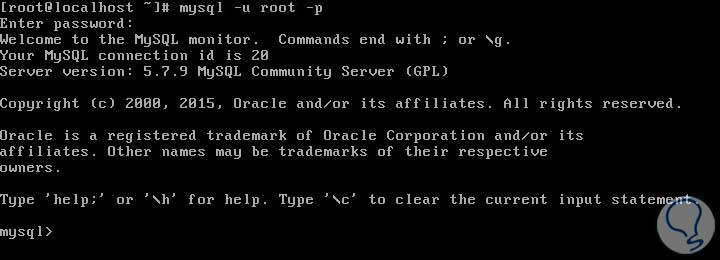
Una vez hayamos finalizado estos parámetros podemos realizar la conexión de MySQL ingresando el comando:
  1. mysql -u root -p
Allí debemos ingresar la contraseña establecida y de esta manera hemos accedido a MySQL.


7. Cómo actualizar MySQL usando YUM


Podemos actualizar MySQL usando el comando Yum, para ello basta con ingresar lo siguiente:
  1. yum update mysql-server
De esta manera hemos analizado cómo instalar MySQL en un ambiente CentOS 7 para poder sacar el máximo provecho a esta poderosa herramienta.


Tomado de : https://www.solvetic.com/tutoriales/article/2822-como-instalar-mysql-en-centos-7/